

Dashboard
Das Dashboard ist Ihre zentrale Anlaufstelle in Graystack:One. Nach der Anmeldung gelangen Sie direkt zum Dashboard, das Ihnen einen Überblick über zu beachtende Artikel und Funktionen bietet.
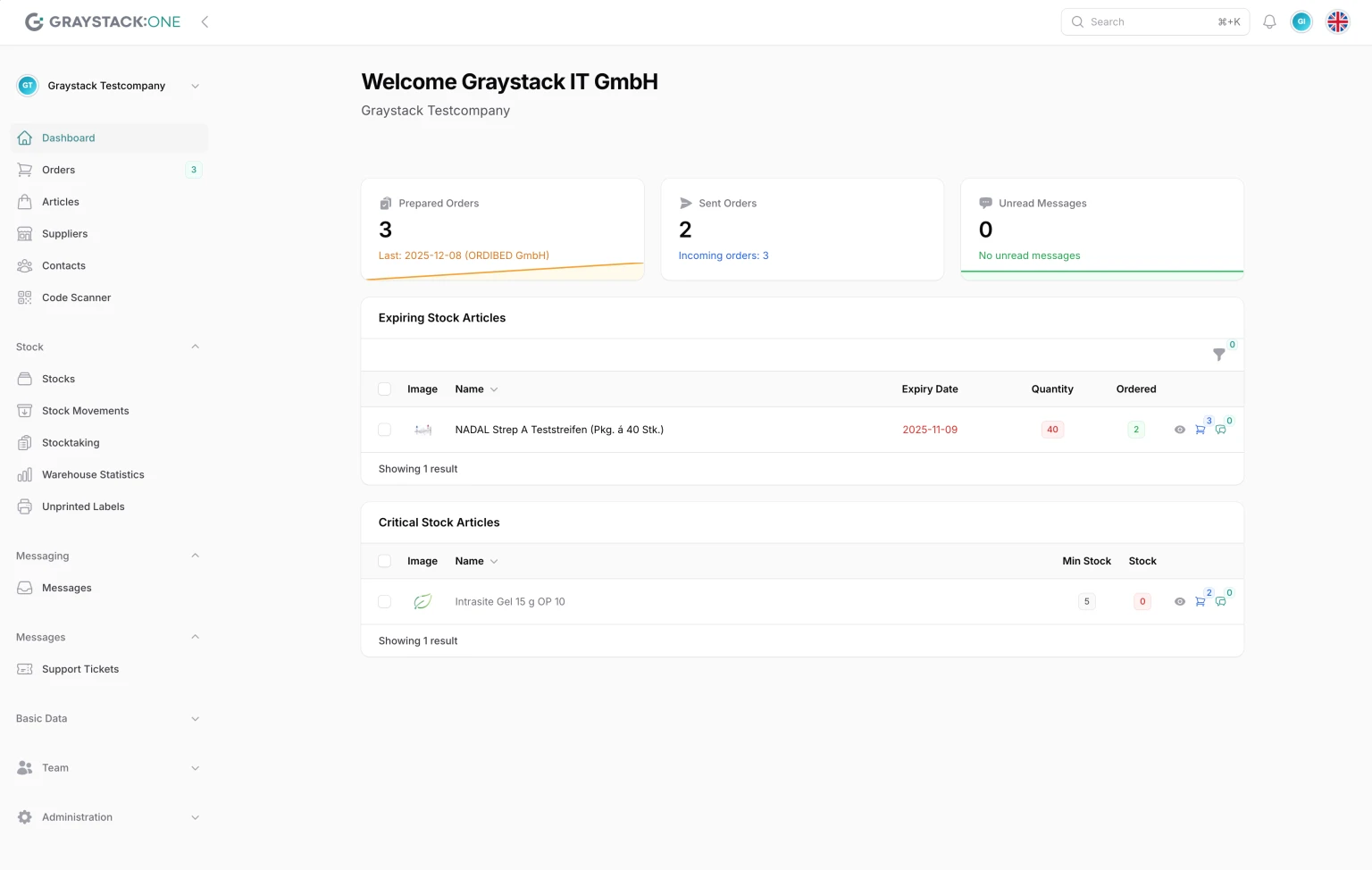
Titelleiste
Die Titelleiste befindet sich am oberen Rand der Anwendung und bietet schnellen Zugriff auf wichtige Funktionen.
Globale Suche
In der rechten Seite der Titelleiste finden Sie die Globale Suche:
Klicken Sie in das Suchfeld oder verwenden Sie den Tastaturkürzel ⌘+K (Mac) bzw. Ctrl+K (Windows/Linux)
Suchen Sie nach Artikeln, Bestellungen, Lieferanten und anderen Elementen
Die Suche durchsucht alle relevanten Bereiche der Anwendung
Benachrichtigungen
Rechts neben der Suche befindet sich das Benachrichtigungs-Icon (Glockensymbol):
Klicken Sie auf das Icon, um Ihre Benachrichtigungen anzuzeigen
Ein Badge zeigt die Anzahl ungelesener Benachrichtigungen an
Erhalten Sie Benachrichtigungen über verschiedene Ereignisse, wie zB.:
Ablaufende Artikel
Kritische Lagerbestände
Eingehende Bestellungen
Neue Nachrichten
Sie können die Ereignisse, über welche Sie benachrichtigt werden wollen, in Ihren Benutzereinstellungen konfigurieren. Standardmäßig ist für neue Benutzer folgendes aktiviert:
Neue Nachricht über das Messaging Center erhalten
Sie wurden in einem Kommentar erwähnt
Es wird eine Unterschrift von Ihnen benötigt
Benutzermenü
Das Benutzermenü öffnen Sie durch Klick auf Ihr Profilbild rechts in der Titelleiste:
Profil
Benutzername - Zeigt Ihren Benutzernamen an
Klicken Sie darauf, um Ihre Profil-Einstellungen zu öffnen
Theme-Einstellungen
Das Benutzermenü bietet drei Theme-Optionen:
Aktiviere helles Theme (☀️) - Helles Design für Tageslicht
Aktiviere dunkles Theme (🌙) - Dunkles Design für reduzierte Augenbelastung
System (💻) - Folgt den System-Einstellungen Ihres Betriebssystems
Weitere Optionen
Lieferanten Panel - Zugriff auf das Lieferanten-Panel (falls für Sie verfügbar)
2-Factor Authentifizierung - Einrichtung der Zwei-Faktor-Authentifizierung für erhöhte Sicherheit
Abmelden - Abmeldung aus der Anwendung
Sprachauswahl
Rechts neben dem Benutzermenü finden Sie die Sprachauswahl:
Aktuell ausgewählte Sprache wird als Flagge angezeigt
Klicken Sie darauf, um zwischen verfügbaren Sprachen zu wechseln (Deutsch, Englisch)
Sidebar-Navigation
Die Sidebar auf der linken Seite bietet Zugriff auf alle Hauptbereiche der Anwendung:
Logo und Steuerung
Graystack:One Logo - Klicken Sie darauf, um jederzeit zum Dashboard zurückzukehren
Sidebar minimieren - Minimieren Sie die Sidebar für mehr Platzangebot im Hauptbereich (mobil ist die Sidebar standardmäßig minimiert)
Hauptmenü
Direkte Menüpunkte
Dashboard - Startseite mit Übersicht (aktuell)
Bestellungen - Bestellungsverwaltung (Badge zeigt Anzahl der vorbereiteten Bestellungen an)
Artikel - Artikelverwaltung
Lieferanten - Lieferantenverwaltung
Kontakte - Kontaktverwaltung von Lieferanten
Code Scanner - QR-Code Scanner für mobile Geräte
Stock (Lager)
Lager - Verwaltung der verfügbaren Lager
Lagerbewegungen - Lagerbewegungen verfolgen
Inventur - Inventurbereich
Ungedruckte Labels - Nicht gedruckte Etiketten verwalten (zB. nach Einbuchung mit Mobilgerät)
Nachrichten
Nachrichten - Interne Nachrichten zwischen Teammitgliedern
Support Tickets - Eigene Support-Anfragen an Graystack IT verwalten
Stammdaten
Tags - Verwaltung der Kategorien
Einheinten - Verwaltung der Artikeleinheiten
Etiketten-Drucker - Etikettendrucker verwalten
Scan-Geräte - Geräte verwalten, mit denen QR Codes gescannt werden können
Dashboard-Inhalt
Willkommensbereich
Statistik-Karten
Drei Info-Karten bieten einen schnellen Überblick:
Vorbereitete Bestellungen
Zeigt die Anzahl der vorbereiteten Bestellungen (noch nicht versendet)
Zusatzinfo: Datum und Lieferant der letzten Bestellung
Klickbar für direkten Sprung in die vorbereiteten Bestellungen
Versendete Bestellungen
Zeigt die Anzahl der versendeten Bestellungen
Zusatzinfo: Anzahl bereits eingehender Bestellungen (min. ein Artikel davon bereits eingebucht)
Klickbar für direkten Sprung in die versendeten Bestellungen
Ungelesene Nachrichten
Zeigt die Anzahl ungelesener Nachrichten
Klickbar für direkten Sprung zur Nachrichtenübersicht
Ablaufende Lagerartikel
Dieser Bereich zeigt eine Tabelle mit Artikeln, die bald ablaufen. Per Default werden alle Artikel angezeigt, die in den nächsten 30 Tagen ablaufen. Dies kann über die Filter geändert werden:
Spalten:
Quantity - Aktuelle Menge im Lager (Rot, wenn alle vorhandenen Stück ablaufen)
Ordered - Bereits bestellte Menge (Grün, wenn bereits eine neue Bestellung aufgegeben wurde)
Funktionen:
Comments - Über die Kommentarfunktion, können Sie allgemein zugängliche Kommentare zu diesem Artikel hinterlegen. In einem Badge wird die Anzahl der bereits hinterlegten Kommentare angezeigt.
Kritische Lagerartikel
Dieser Bereich zeigt Artikel an, die:
Unter dem Mindestbestand liegen (rot) oder diesen gerade erreicht haben (gelb)
Tipps für die Nutzung
Dashboard als Startpunkt - Nutzen Sie das Dashboard täglich, um einen schnellen Überblick zu erhalten
Benachrichtigungen prüfen - Kontrollieren Sie regelmäßig das Benachrichtigungs-Icon
Ablaufende Artikel - Behalten Sie die Tabelle "Expiring Stock Articles" im Auge
Kritische Bestände - Handeln Sie umgehend bei kritischen Lagerbeständen
Theme anpassen - Wählen Sie das Theme, das für Ihre Arbeitsumgebung am angenehmsten ist
