Temperatur- und Feuchtigkeitsdaten auslesen
In Graystack:One können Sie die Temperatur- und Feuchtigkeitsdaten Ihrer Lagerbereiche überwachen, um sicherzustellen, dass Ihre Waren unter optimalen Bedingungen gelagert werden. Diese Anleitung zeigt Ihnen, wie Sie die Temperaturdaten in der Anwendung abrufen und anzeigen können.
Was Sie lernen werden
Navigieren zum Lagerbereich in Graystack:One
Anzeigen der Temperaturdaten eines spezifischen Lagerbereichs
Interpretieren der Temperaturgrafiken
Navigieren zum Lagerbereich
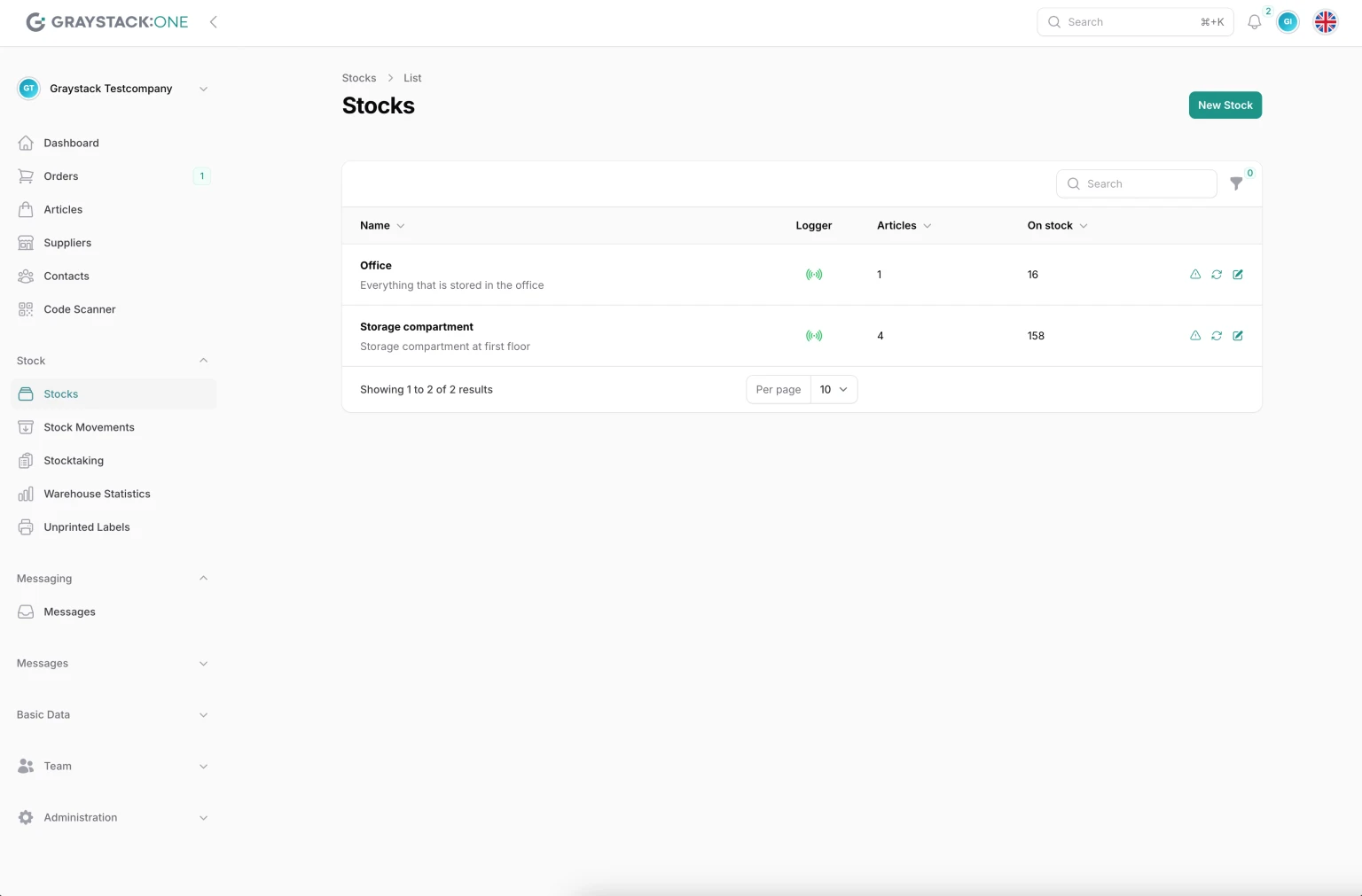
Öffnen Sie die Graystack:One-Anwendung und melden Sie sich an. Gehen Sie in der linken Navigationsleiste zum Abschnitt "Stock" und wählen Sie "Stocks" aus. Dies öffnet die Übersicht aller Lagerbereiche.
Temperaturdaten eines Lagerbereichs anzeigen
In der Liste der Lagerbereiche sehen Sie eine Spalte mit einem Logger-Symbol. Dieses zeigt, dass das entsprechende Lager mit einem Logger konfiguriert ist. Klicken Sie auf die Zeile des Lagers, welches Sie ansehen möchten.
Temperaturgrafiken interpretieren
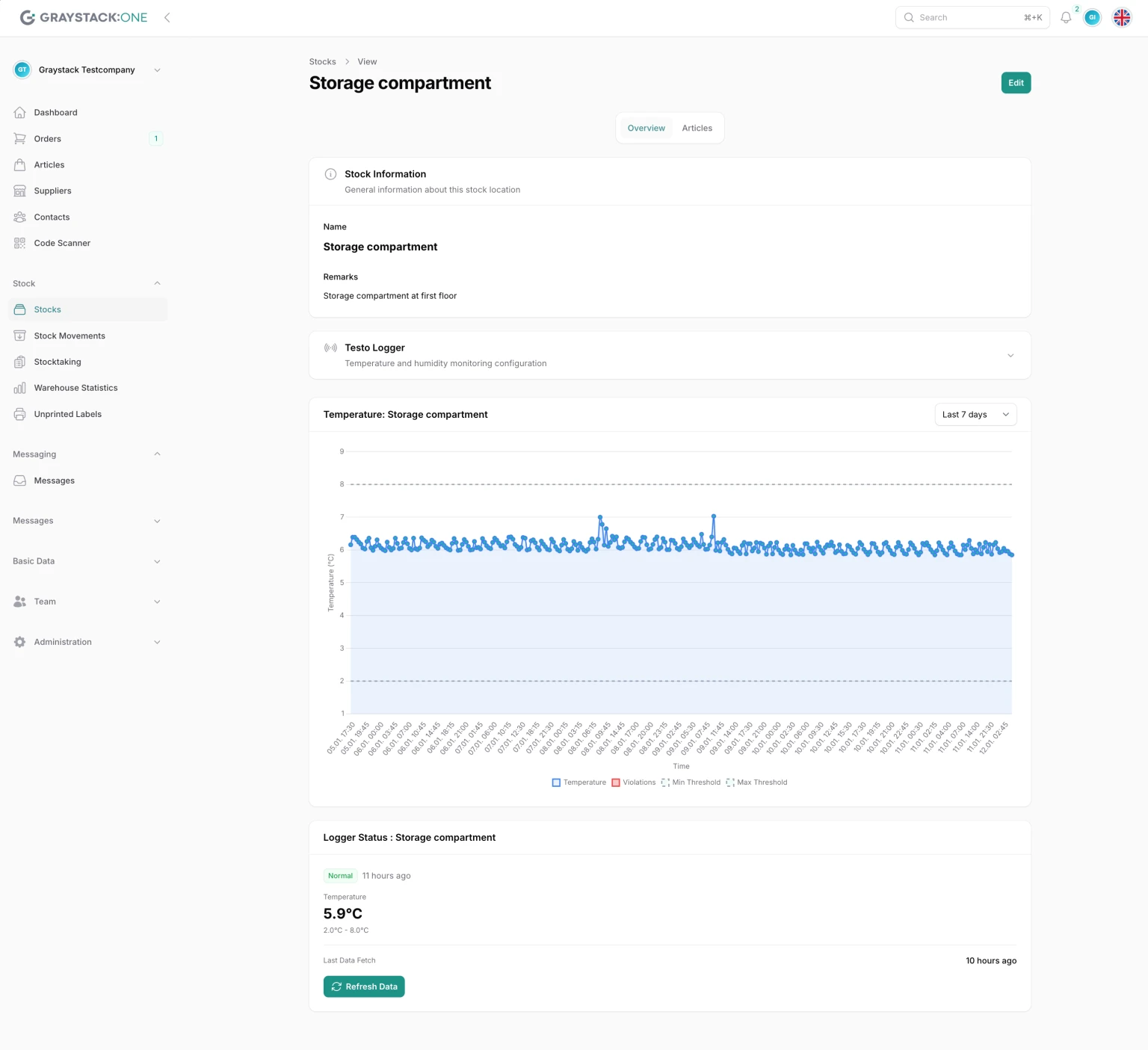
Nach dem Klicken auf das Logger-Symbol wird eine Grafik angezeigt, die die Temperatur über einen bestimmten Zeitraum darstellt. Wenn Sie einen Logger besitzen, der auch die Feuchtigkeit auswertet und Feuchtigkeitsdaten vorhanden sind, wird daneben eine ähnliche Grafik mit den Feuchtigkeitsdaten angezeigt. Diese Grafiken helfen Ihnen, Schwankungen zu erkennen und sicherzustellen, dass die Temperatur und die Feuchtigkeit innerhalb der festgelegten Grenzwerte bleibt.
Werte, die außerhalb der Grenwerte liegen, werden in rot dargestellt
Wenn Sie mit der Maus über einen bestimmten Wert fahren, sehen sie Details dazu inkl. Min/Max Wert, welcher zu diesem Zeitpunkt für dieses Lager beim Logger eingestellt war (siehe Temperatur-Logger konfigurieren). Sie können über den Filter rechts oben beim Chart auch den Zeitraum für die angezeigten Daten angeben.
Loggerdaten für Lagerzeit von Artikeln anzeigen
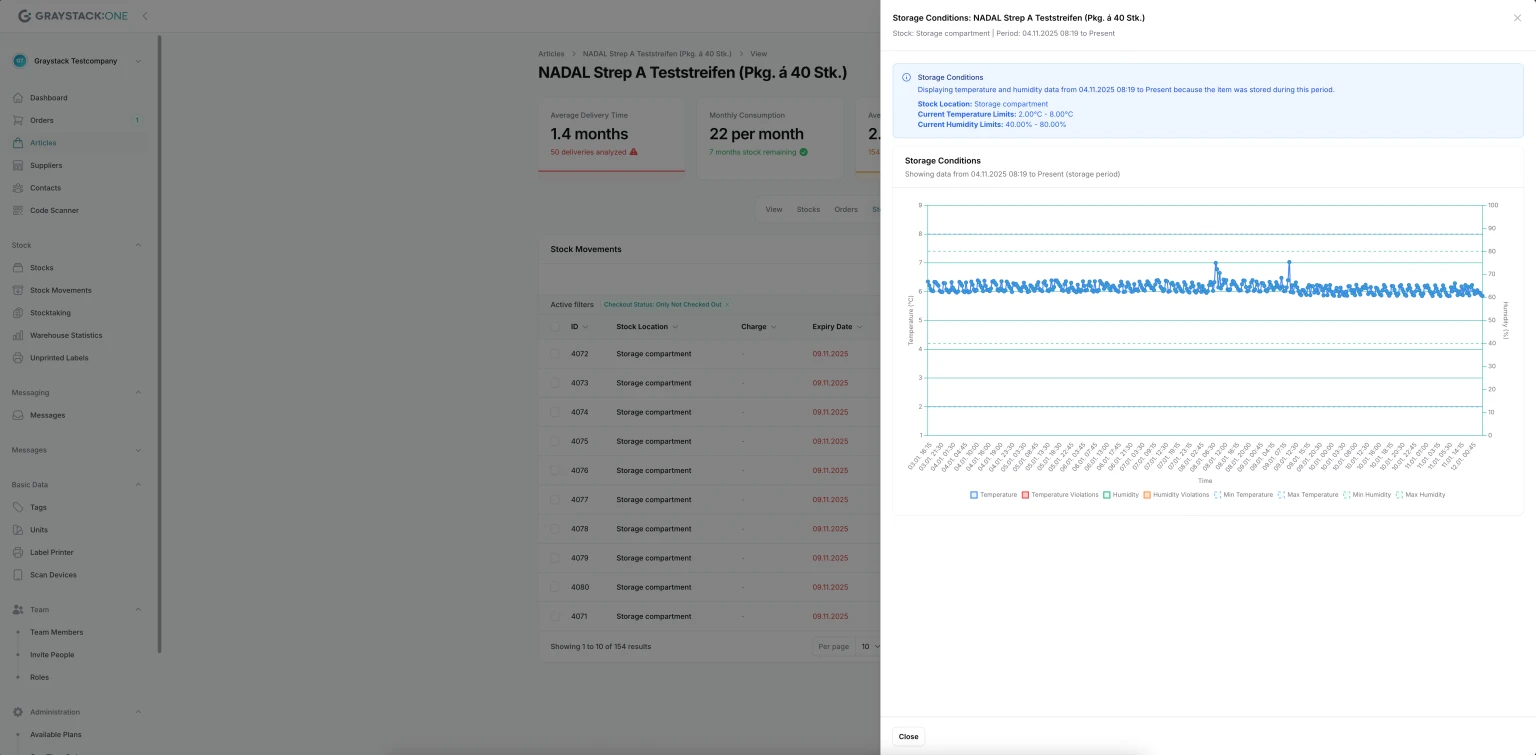
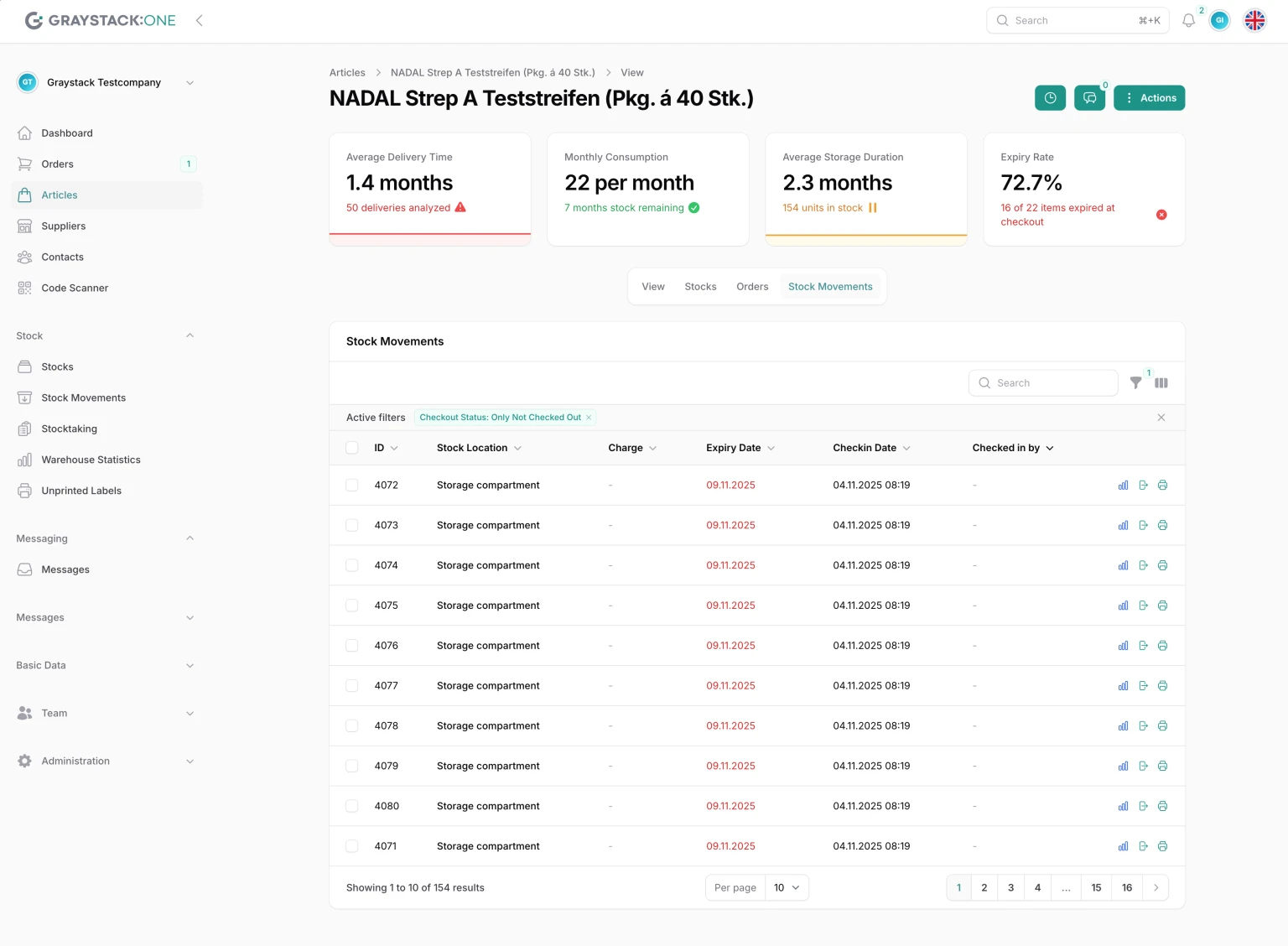
Wenn Sie in der Detailansicht eines Artikels auf "Stock Movements" gehen, dann sehen Sie bei den Aktionen rechts in der Tabelle in blaues Balkensymbol. Wenn sie darauf klicken, erhalten Sie für den ausgewählten Artikel (exakt dieses Stück) die Lagerdaten für die Zeit, in der dieser Artikel im entsprechenden Lager gelagert wurde.
Wichtig: Diese Anzeige ist immer nur für den aktuellen Lagerort möglich. Wenn Sie den Artikel umgelagert haben, dann müssen Sie die Daten über die Gesamtanzeige des entsprechenden Lagers auswerten.
Die Grafik ist genauso zu interpretieren wie die Anzeige beim Lagerort selbst. Im Screenshot wird nur die Anzeige der Temperatur angezeigt, aber auch hier werden Feuchtigkeitsdaten zusätzlich angezeigt, wenn welche vorhanden sind.