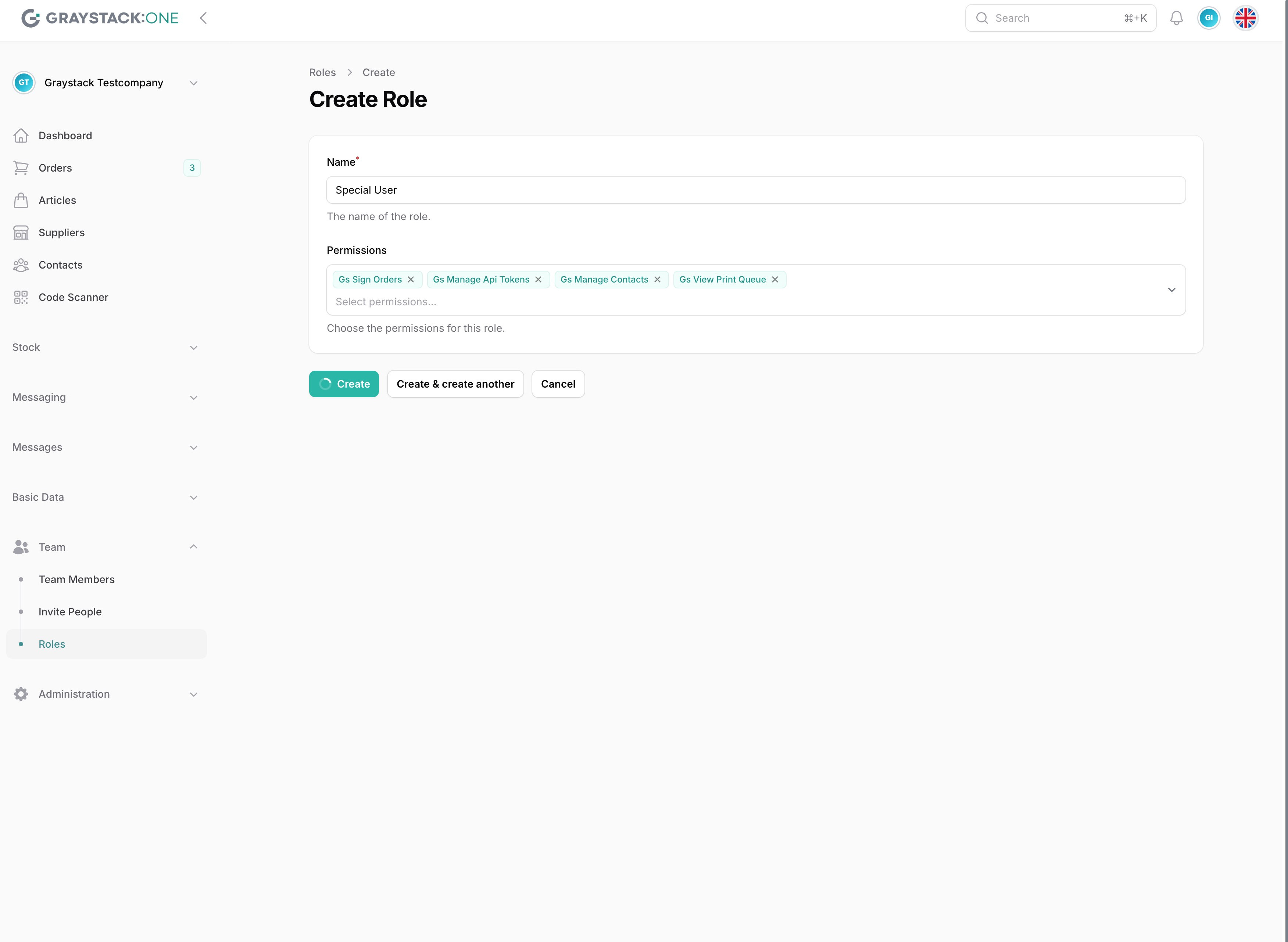
Benutzerrollen erstellen/bearbeiten
In Graystack:One können Administratoren Benutzerrollen bearbeiten, um die Zugriffsrechte und Verantwortlichkeiten innerhalb des Teams anzupassen. Dieser Artikel beschreibt, wie Sie neue Rollen erstellen und bestehende Rollen bearbeiten können.
Was Sie lernen werden
Wie Sie das Rollenmanagement-Menü finden.
Wie Sie eine neue Rolle erstellen.
Wie Sie Berechtigungen zu einer Rolle hinzufügen.
Wie Sie eine Rolle speichern und anwenden.
Schritt 1: Navigieren Sie zum Rollenmanagement
Öffnen Sie Graystack:One und navigieren Sie im Hauptmenü zu „Team“ und dann zu „Roles“. Dies öffnet das Rollenmanagement-Panel, in dem Sie bestehende Rollen verwalten und neue erstellen können.
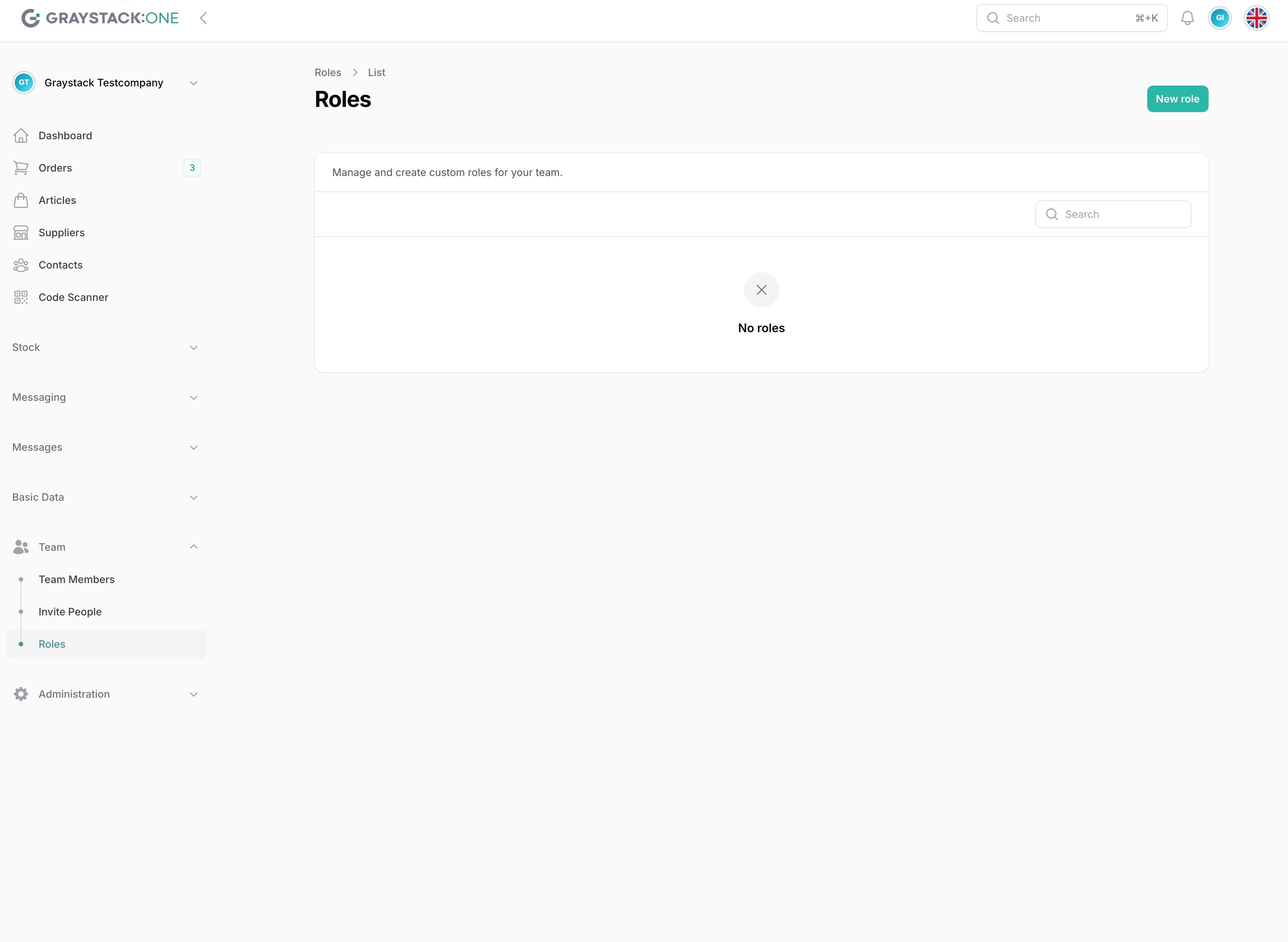
Schritt 2: Erstellen Sie eine neue Rolle
Klicken Sie auf die Schaltfläche „New role“, um das Formular zum Erstellen einer neuen Rolle zu öffnen. Geben Sie einen Namen für die Rolle ein, um sie zu identifizieren.
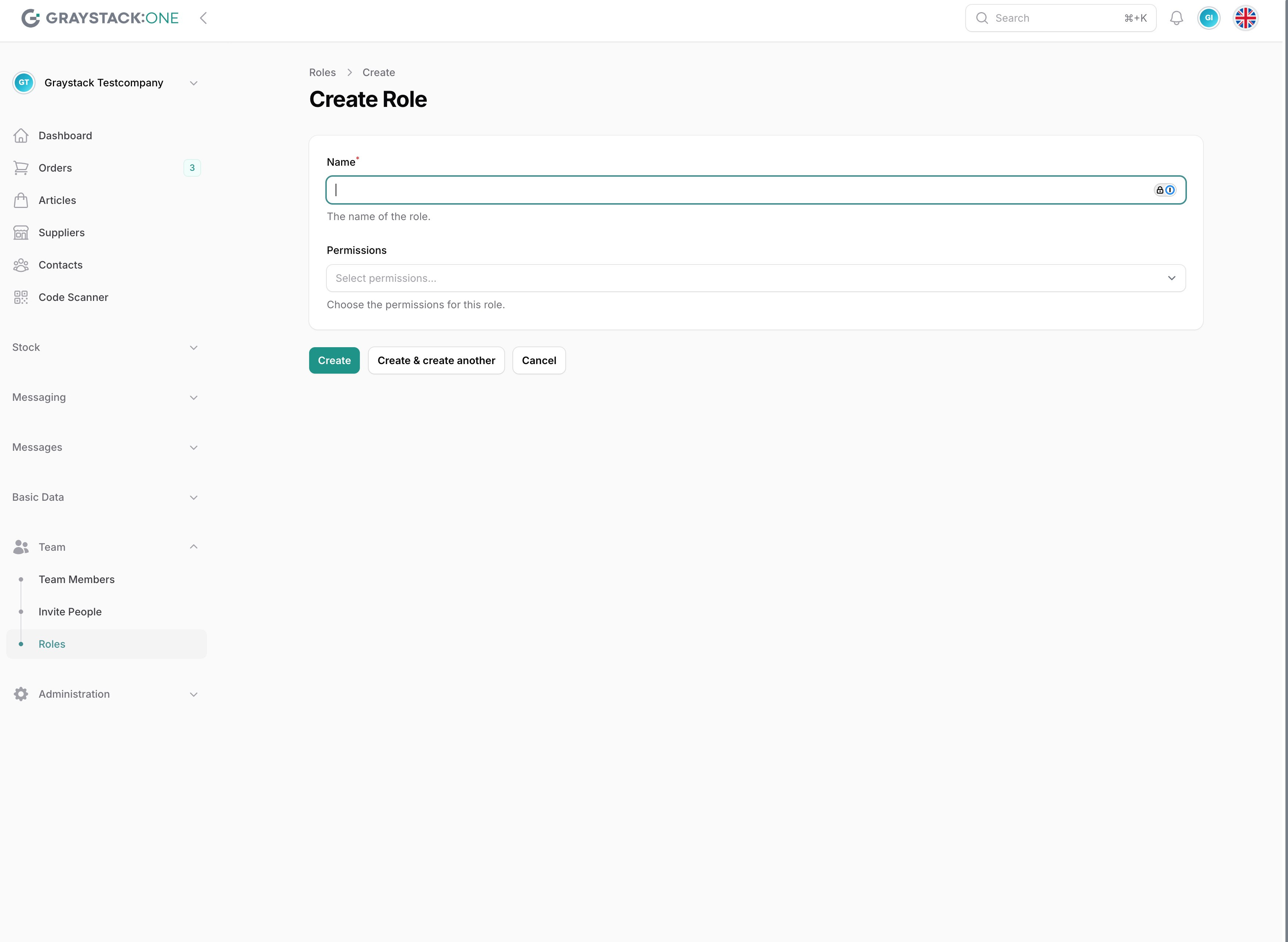
Schritt 3: Berechtigungen hinzufügen
Wählen Sie die gewünschten Berechtigungen aus der Dropdown-Liste aus. Sie können mehrere Berechtigungen hinzufügen, um die Rolle an die spezifischen Anforderungen Ihres Teams anzupassen.
Alle Berechtigungen welche mit "GS" beginnen, sind solche für Standardbenutzer. Berechtigungen die mit "ADM" beginnen, sind für administrative Tätigkeiten, wie Abonnementverwaltung, etc. reserviert.
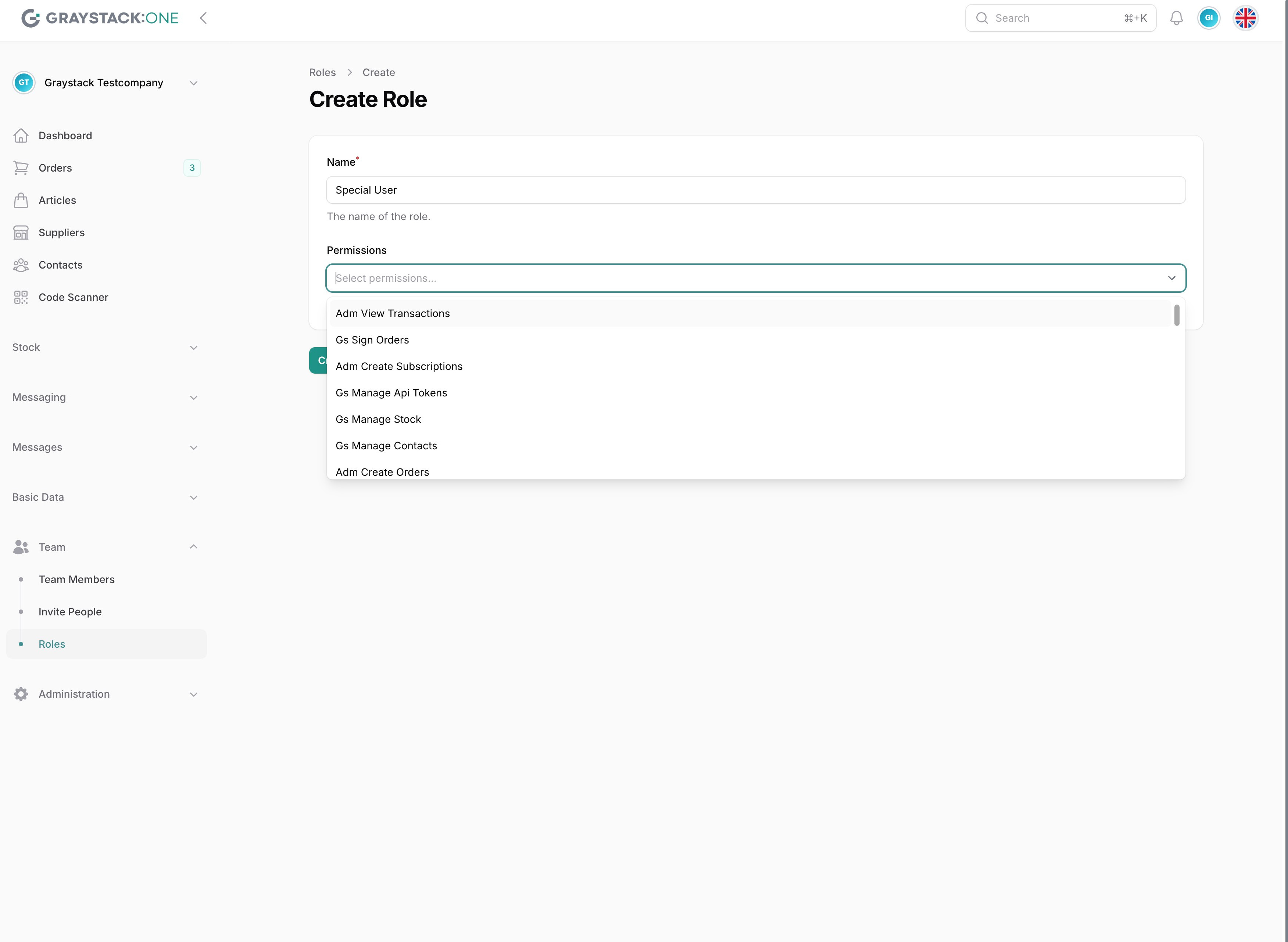
Schritt 4: Speichern und anwenden
Nachdem Sie alle erforderlichen Informationen eingegeben haben, klicken Sie auf „Create“, um die neue Rolle zu speichern. Die Rolle wird nun in der Liste der Rollen angezeigt und kann Benutzern zugewiesen werden.