

Bestellungen unterschreiben
In Graystack:One können Sie Bestellungen effizient verwalten und unterschreiben. Diese Anleitung zeigt Ihnen, wie Sie Bestellungen selbst unterschreiben oder eine Unterschrift von einem anderen Benutzer anfordern können.
Was Sie lernen werden
Navigieren zur Bestellübersicht
Auswählen einer Bestellung zur Bearbeitung
Unterschreiben der Bestellung selbst
Anfordern einer Unterschrift von einem anderen Benutzer
Navigieren zur Bestellübersicht
Öffnen Sie Graystack:One und wählen Sie im linken Menü 'Bestellungen' aus, um zur Bestellübersicht zu gelangen.
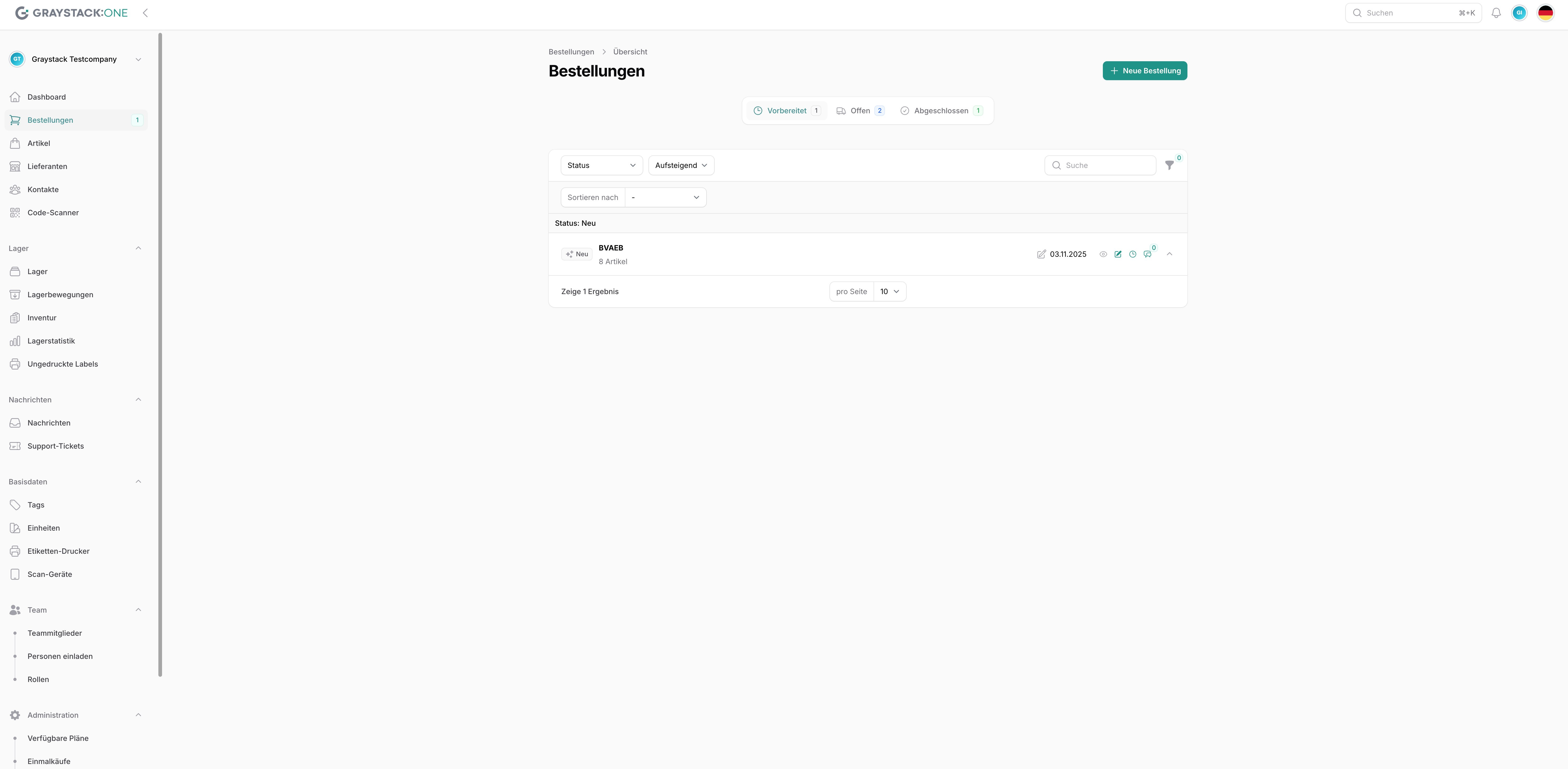
Bestellung zur Bearbeitung auswählen
Klicken Sie auf die Bestellung, die Sie bearbeiten möchten. Dies öffnet die Bestelldetails.
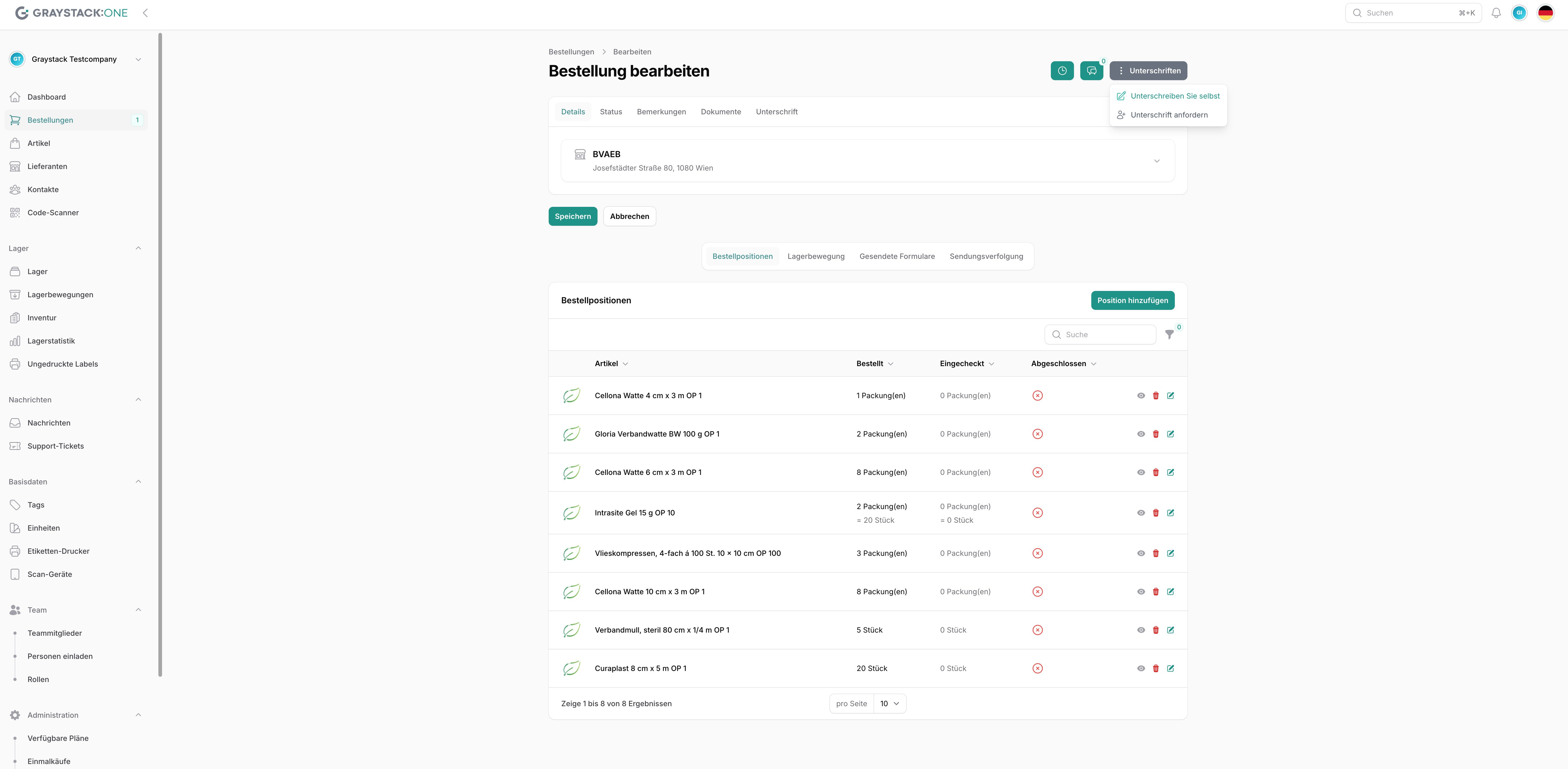 Bestelldetails bearbeiten Bild auswählen
Unterschreiben Sie die Bestellung selbst
Klicken Sie auf die Schaltfläche 'Unterschriften' und wählen Sie 'Unterschreiben Sie selbst'. Geben Sie Ihre Unterschrift ein und klicken Sie auf 'Absenden'.
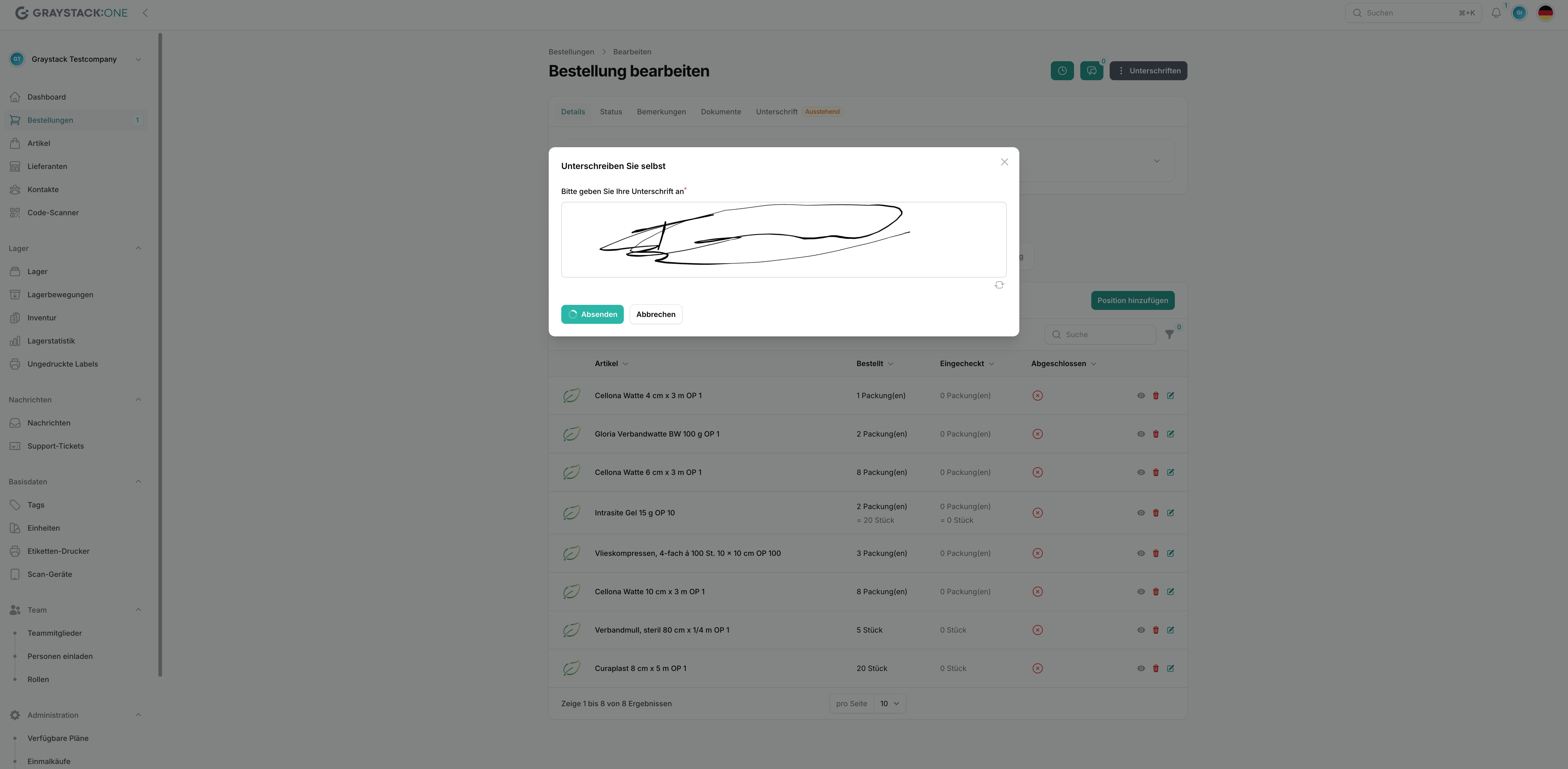 Unterschrift eingeben Bild auswählen
Unterschrift von einem anderen Benutzer anfordern
Falls Sie eine Unterschrift von einem anderen Benutzer benötigen, klicken Sie auf 'Unterschriften' und wählen Sie 'Unterschrift anfordern'. Wählen Sie den Benutzer aus der Liste und senden Sie die Anfrage.
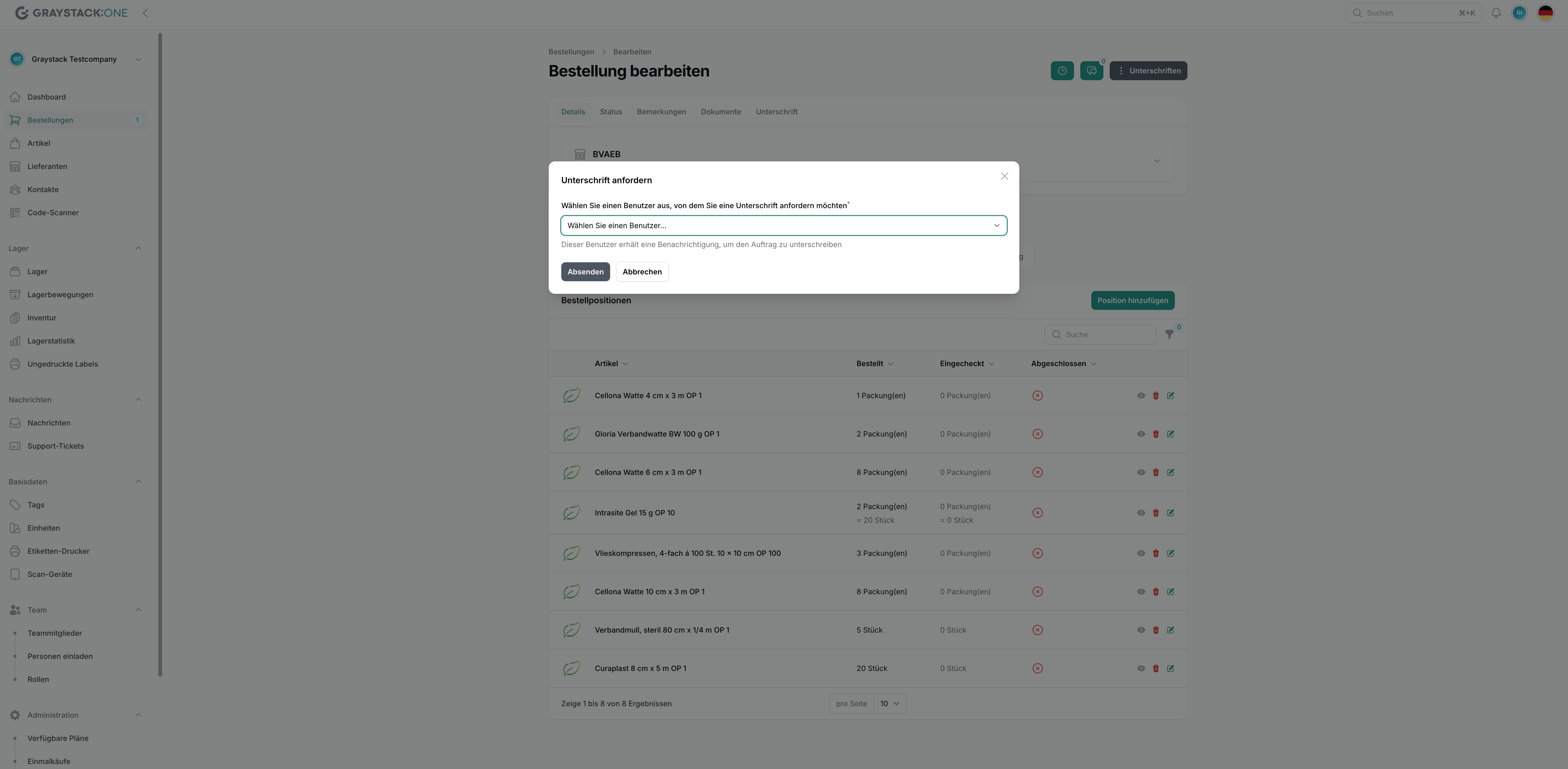
Unterschriften Anforderungen zurückziehen
Sie können Unterschriftenanforderungen, die Sie selbst angefordert haben, auch wieder zurück ziehen. Dazu finden Sie nach der Anforderung im Menü "Unterschriften" den Punkt "Unterschriftenanforderung zurückziehen".
Wenn Ihnen eine Bestellung zur Unterschrift vorgelegt wurde (also eine Unterschrift von Ihnen durch einen anderen User angefordert wurde), dann können Sie diese Bestellung entweder unterschreiben oder Sie können sie einem weiteren User zusenden, zB. wenn doch nicht Sie, sondern ein anderer User die Bestellung unterschreiben sollte.
Wenn eine Unterschriftanforderung vorhanden ist, dann kann diese Unterschrift nur vom jeweiligen Benutzer unterzeichnet werden, sofern dieser die Unterzeichnung nicht an einen weiteren übergibt.
Wichtig: Bestellungen, welche ein Formular beinhalten, welche eine Unterschrift voraussetzen, können erst abgesendet werden oder als versendet markiert werden, wenn eine Unterschrift vorliegt!
