Tags hinzufügen/bearbeiten
In Graystack:One können Sie Tags hinzufügen und bearbeiten, um Ihre Artikel effizient zu organisieren. Diese Anleitung zeigt Ihnen, wie Sie neue Tags erstellen und bestehende Tags anpassen können.
Was Sie lernen werden
Ein neues Tag erstellen
Ein bestehendes Tag bearbeiten
Tags mit Farben und Übersetzungen anpassen
Benachrichtigungseinstellungen für Tags festlegen
Ein neues Tag erstellen
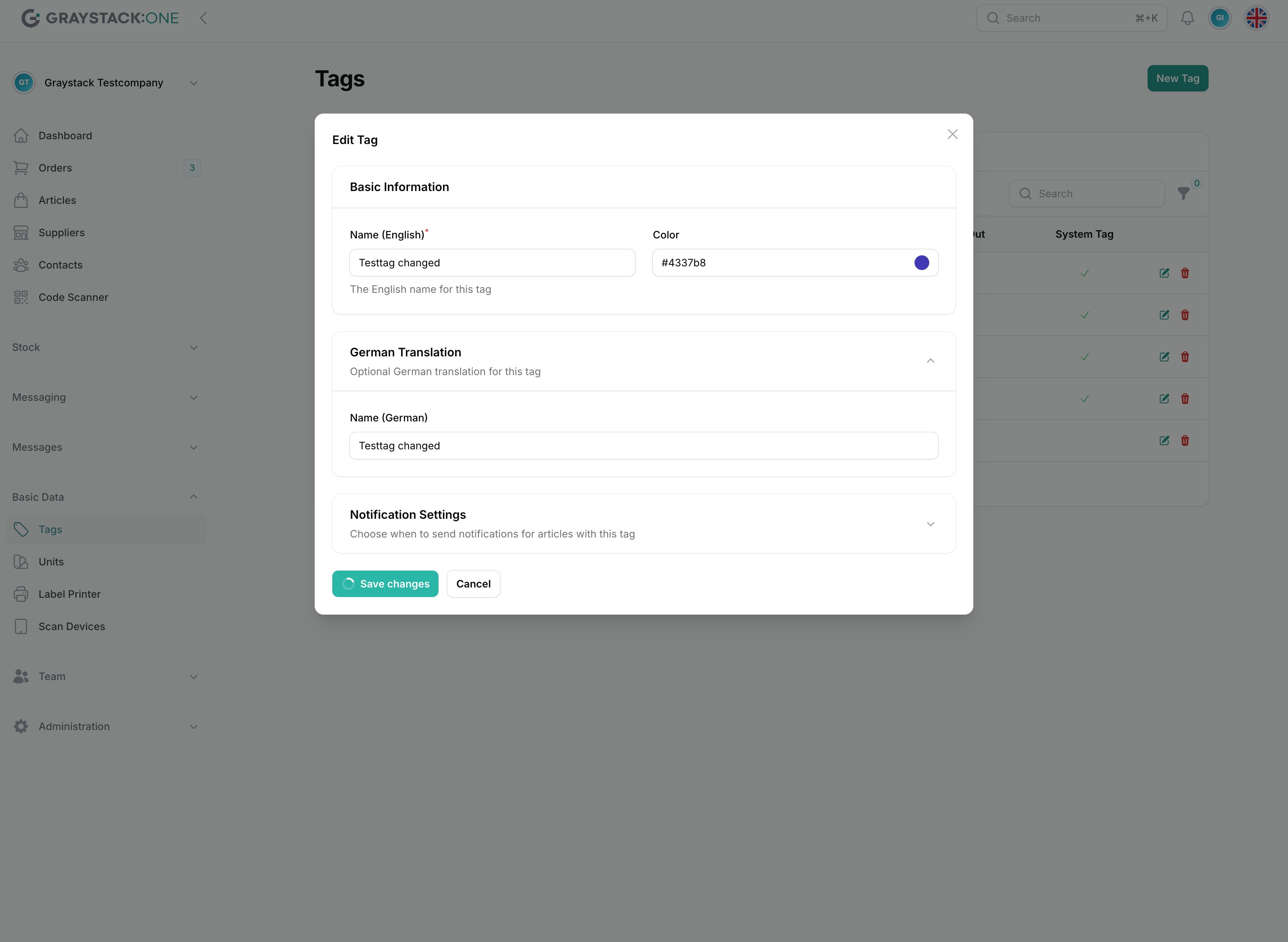
Um ein neues Tag zu erstellen, navigieren Sie zum Abschnitt 'Tags' im Menü. Klicken Sie auf die Schaltfläche 'New Tag', um das Erstellungsfenster zu öffnen.
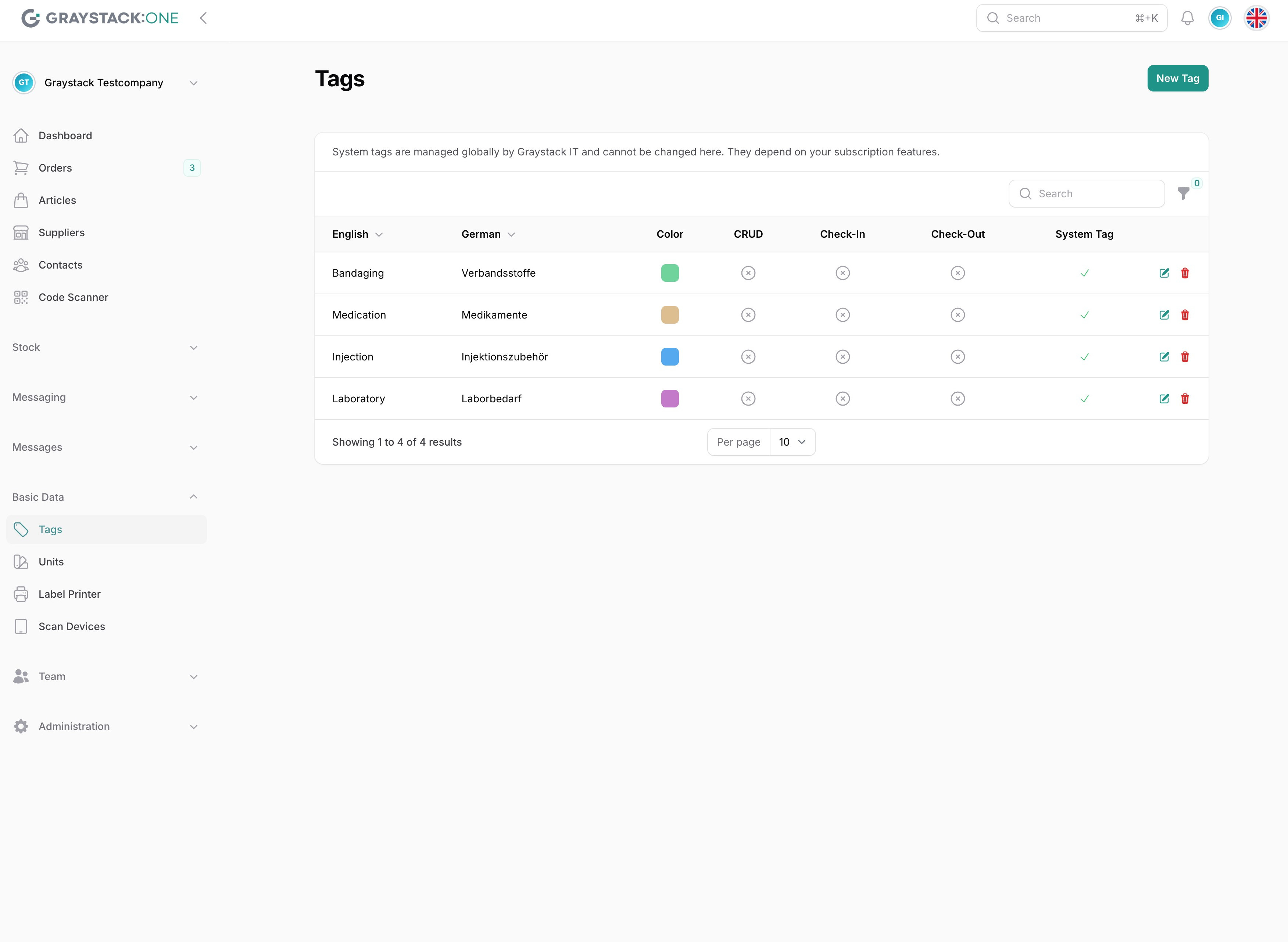
Geben Sie im Erstellungsfenster den Namen des Tags ein und wählen Sie eine Farbe. Optional können Sie eine deutsche Übersetzung hinzufügen.
Mit den Benachrichtungseinstellungen können Sie angeben, ob bei bestimmten Events von Artikeln, welche mit diesem Tag markiert wurden, Benachrichtigungen ausgelöst werden sollen:
CRUD Operations:
Dies sind Benachrichtigungen beim Erstellen, Ändern oder Löschen eines Artikels
Checkin:
Benachrichtigung beim Einchecken eines Artikels
Checkout:
Benachrichtigung beim Auschecken eines Artikels
Achtung: Benutzer erhalten Benachrichtigungen nur, wenn sie diese auch in den persönlichen Einstellungen aktiviert haben!
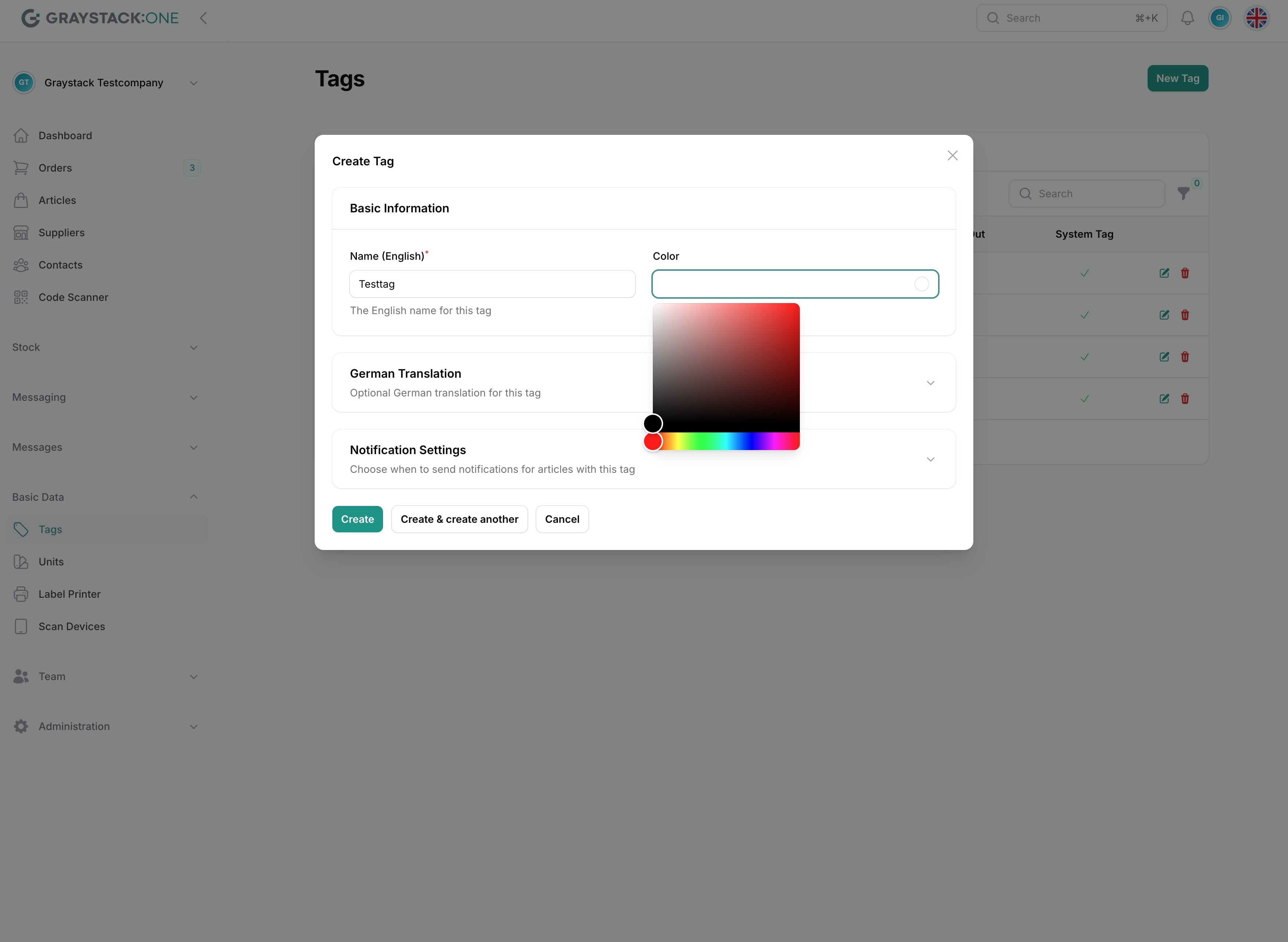
Klicken Sie auf 'Create', um das Tag zu speichern, oder auf 'Create & create another', um ein weiteres Tag hinzuzufügen.
Ein bestehendes Tag bearbeiten
Um ein bestehendes Tag zu bearbeiten, klicken Sie auf das Stiftsymbol neben dem Tag, das Sie ändern möchten. Dies öffnet das Bearbeitungsfenster.
Achtung: System-Tags können nicht bearbeitet werden! Diese werden von Graystack:One vorgegeben und können für Artikel verwendet, aber nicht geändert werden.
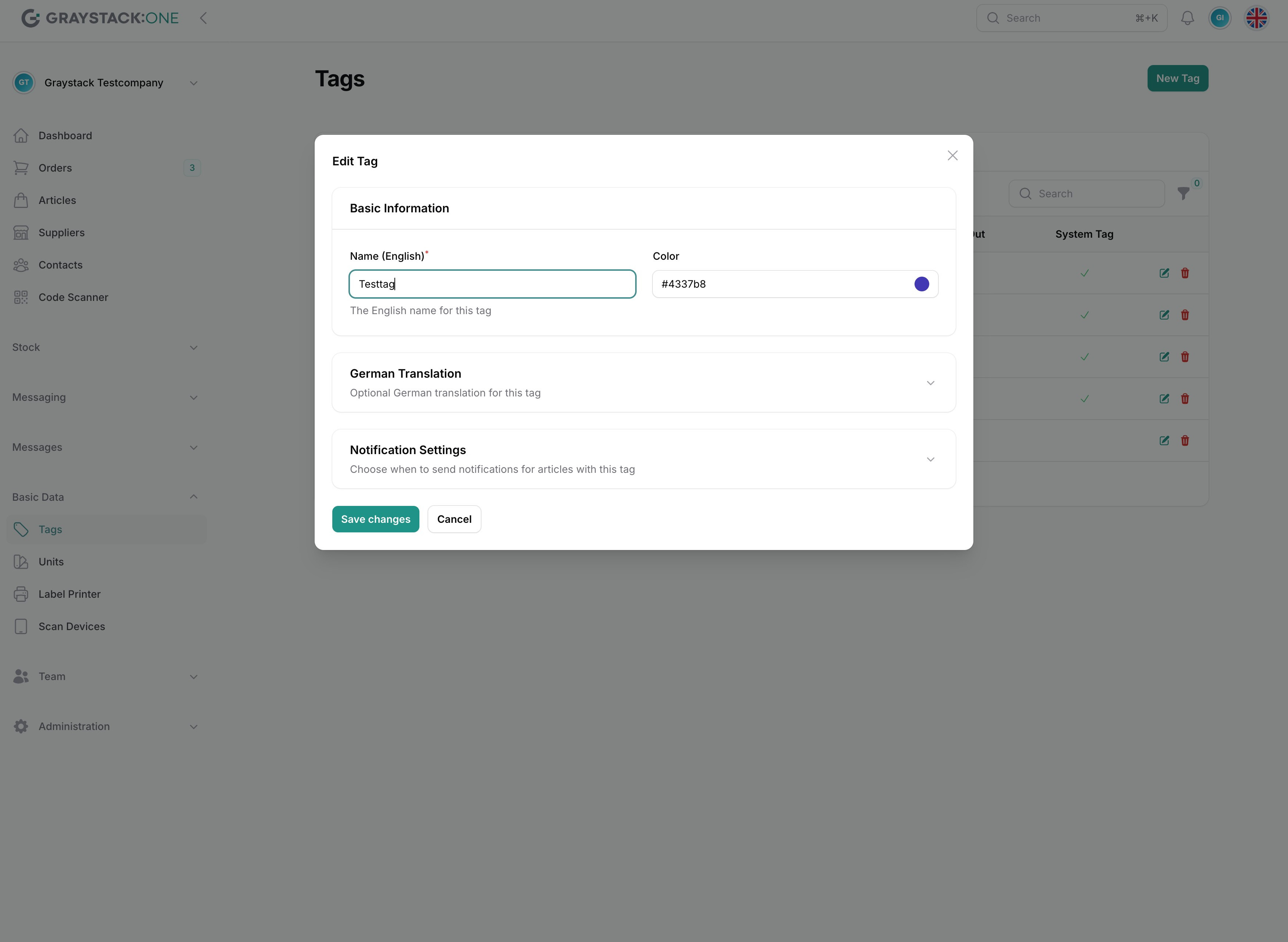
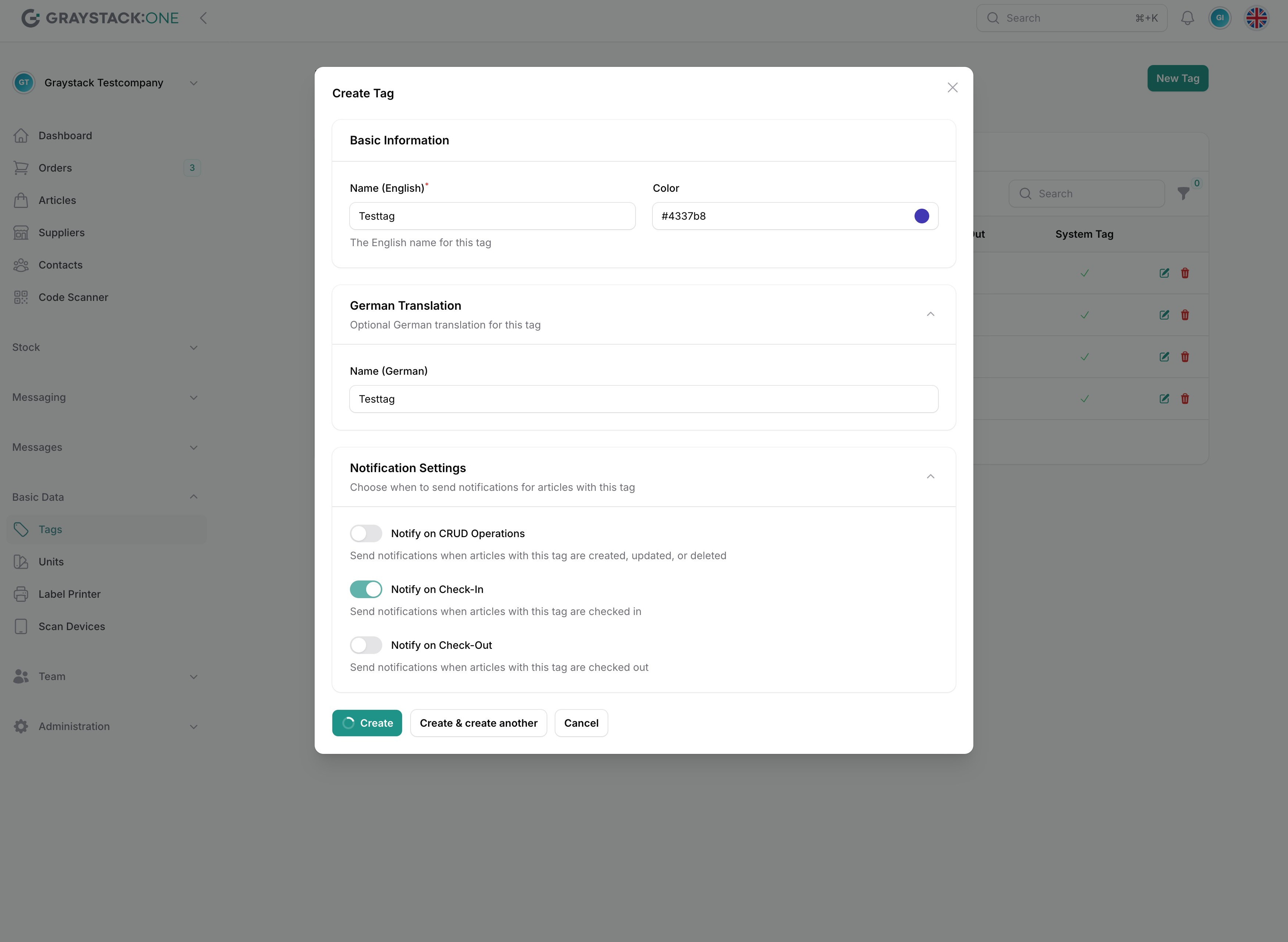
Ändern Sie die gewünschten Informationen wie Name, Farbe oder Übersetzungen. Sie können auch die Benachrichtigungseinstellungen anpassen.
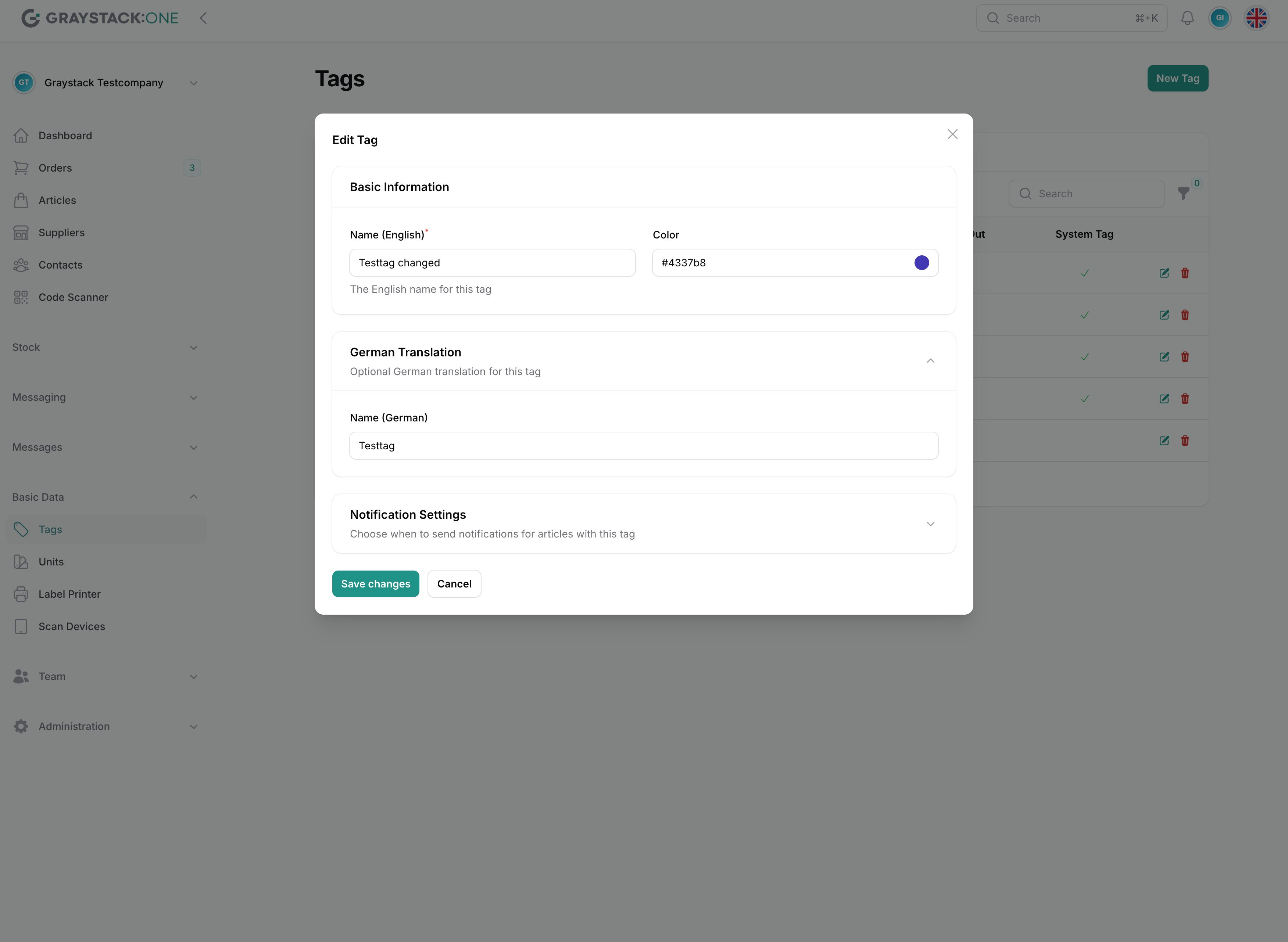
Klicken Sie auf 'Save changes', um die Änderungen zu speichern.