Konfiguration
Nachdem der Print Gateway installiert wurde, können Sie diesen konfigurieren. Rufen Sie dazu im Programm Menü von Windows "Graystack Print Gateway" auf. Sie erhalten folgende Oberfläche:
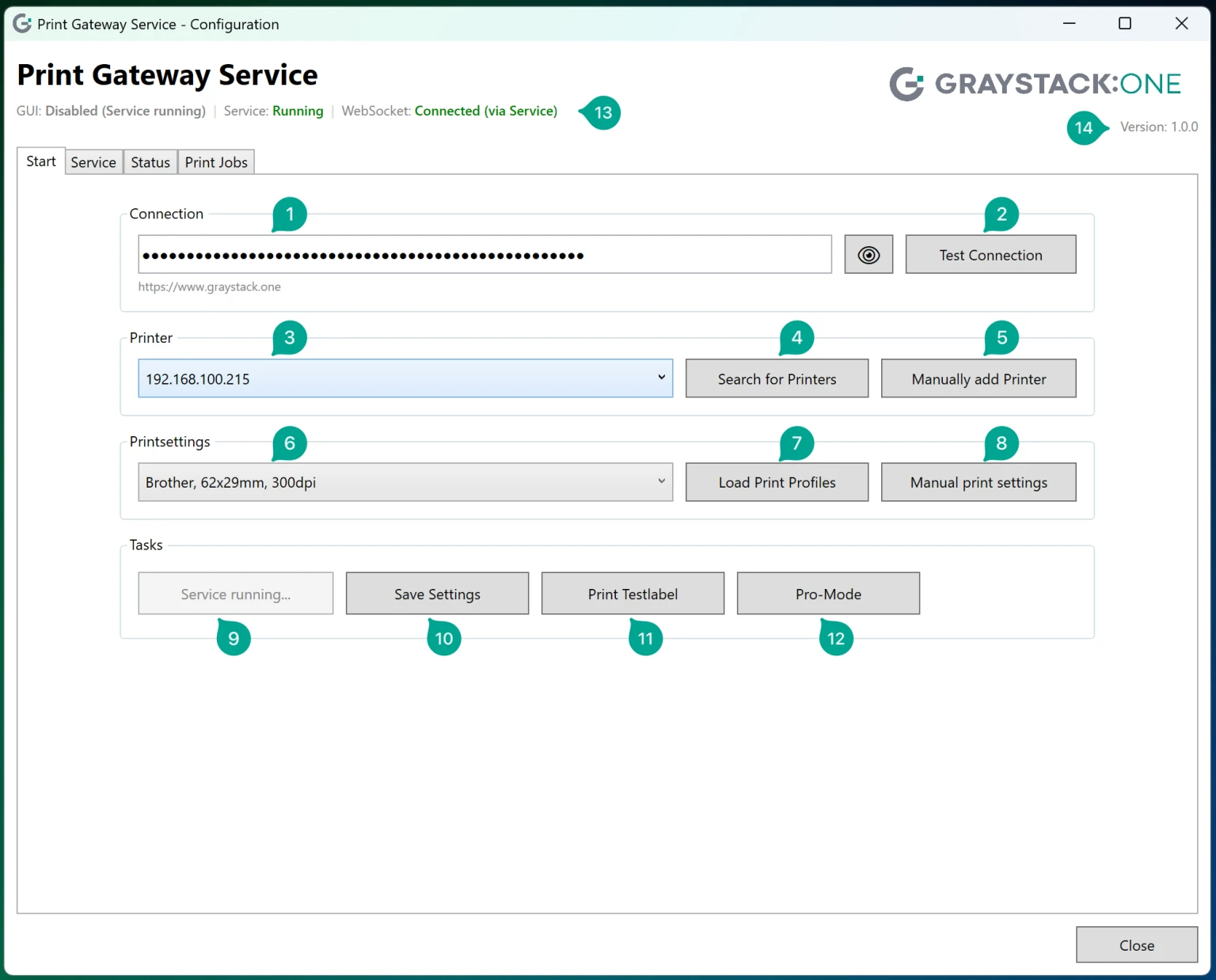
Geben Sie hier den Token Ihres Print Gateways an, den Sie oline erhalten haben, wenn Sie einen neuen Print Gateway für die Verwendung in Graystack:One erstellt haben:
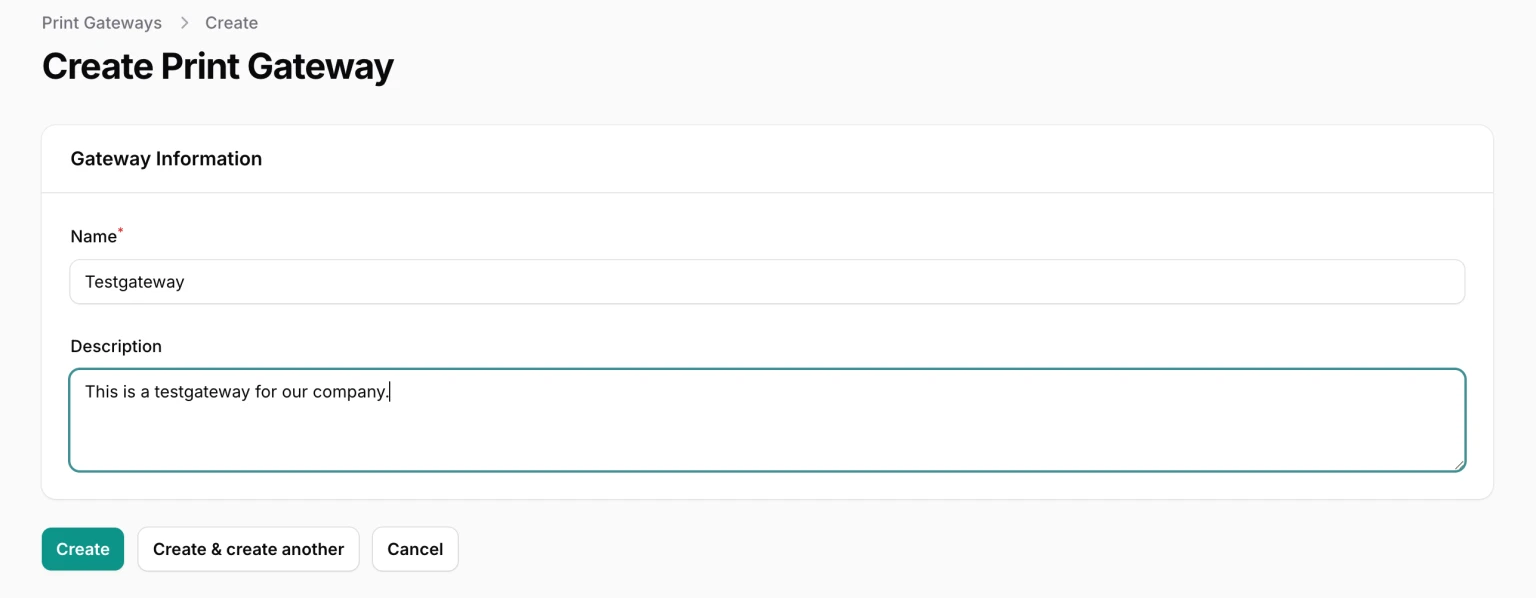
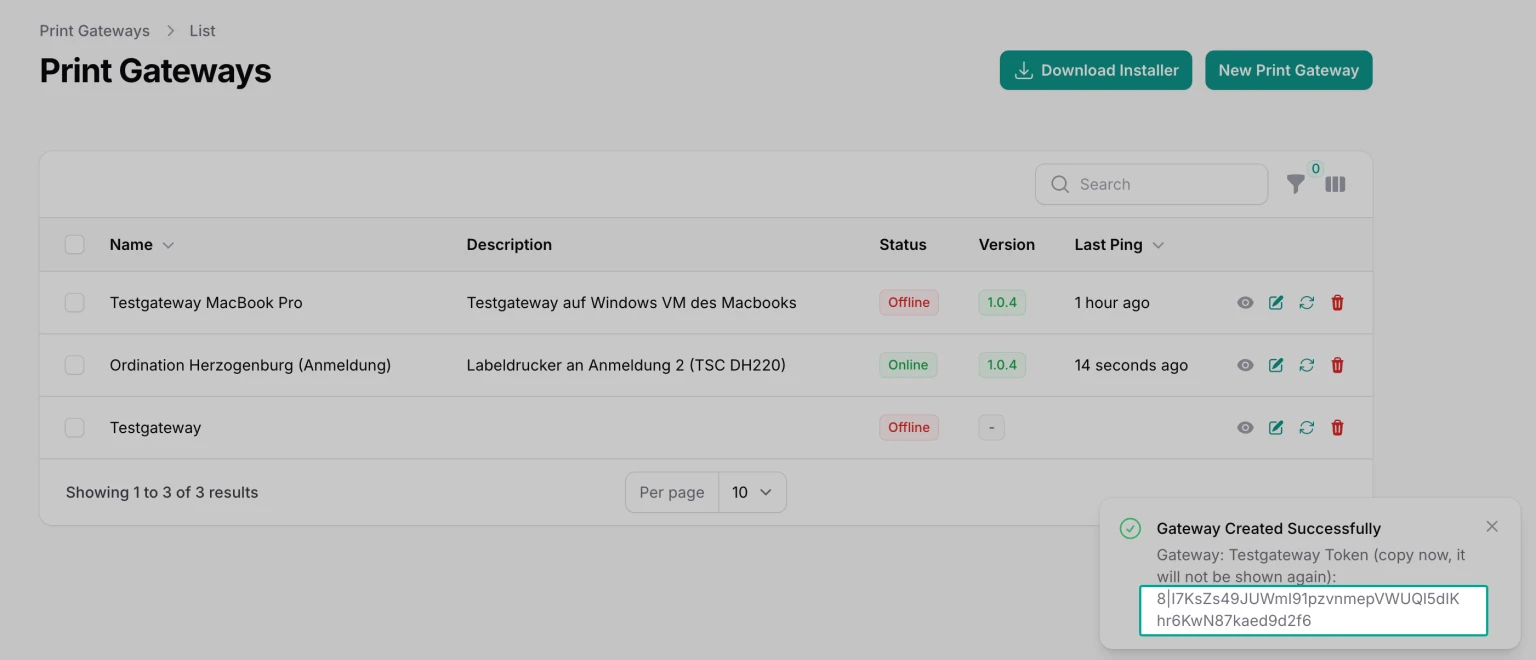
Nach der Erstellung durch Klick auf Create wird ihnen folgendes Fenster rechts unten angezeigt. Der Schlüssel, welcher am Screenshot hervorgehoben wurde, ist zu kopieren und beim Textfeld einzugeben:
Durch Klick auf diesen Button können Sie feststellen, ob der Token funktioniert. Bei Erfolg wird Ihnen Ihr Organisationsname angezeigt.
Hier wird der aktuell ausgewählte Drucker angezeigt (IP Adresse). Entweder geben Sie einen solchen manuell über den Button 5 ein oder Sie suchen im Netz alle verfügbaren Drucker über den Button 4.
Startet eine Netzwerksuche im lokalen Netzwerk nach allen netzwerkfähigen Drucker.
Sie müssen die IP Adresse des Druckers kennen, welchen Sie für den Print Gateway verwenden wollen. Es werden auch nicht unterstützte Drucker, wie zB. normale A4 Laserdrucker, angezeigt.
Manche Drucker brauchen ein wenig Zeit, bis sie gefunden werden können. Hier hilft oft ein mehrmaliger Klick auf diesen Button.
Öffnet ein Fenster, in dem Sie manuell die IP Adresse eines Druckers eingeben können - diese wird nach Bestätiung direkt in 1 übernommen und ausgewählt.
Graystack IT bietet unterstützte Druckerprofile an, welche Sie hier downloaden können. Diese Profile beinhalten auch händisch angepasste Etiketten, welche über diesen Button automatisch mit downgeloaded werden. Sollten sie über Button 8 die Konfiguration eines Profils geändert haben, dann wird hier kein Profil angezeigt. Wenn Sie ein Profil gewählt haben und das Programm später starten, dann wird das zuletzt gewählte Profil hier angezeigt. Der Zusatz "from settings" gibt an, dass es sich um ein Profil handelt, welches von den lokalen Einstellungen geladen wurde. Sollte sich das Profil online geändert haben (zB. nach Aufforderung unseres Supportteams), dann bitten wir Sie die Profile neu zu laden (Button 7) und das passende Profil neu auszuwählen.
Ladet die Profile inklusive der Drucktemplates vom Graystack:One Server
Öffnet das Fenster zu manuellen Bearbeitung der Druckeinstellungen
Wenn der Print Gateway noch nicht als Service gestartet wurde, dann kann er hier als GUI Version gestartet werden. Diese Verbindung wird aber unterbrochen, sobald das Fenster geschlossen wird. Eine Verbindung per Service bleibt dauerhaft bestehen, solange der Computer eingeschalten ist und Windows läuft.
Auch wenn die meisten Einstellungen automatisch übernommen werden, empfiehlt es sich nach Änderungen diesen Button zu klicken. Wenn ein Service läuft, dann erscheint ein Hinweis, dass das Service für die Übernahme der Änderungen neu gestartet werden muss:
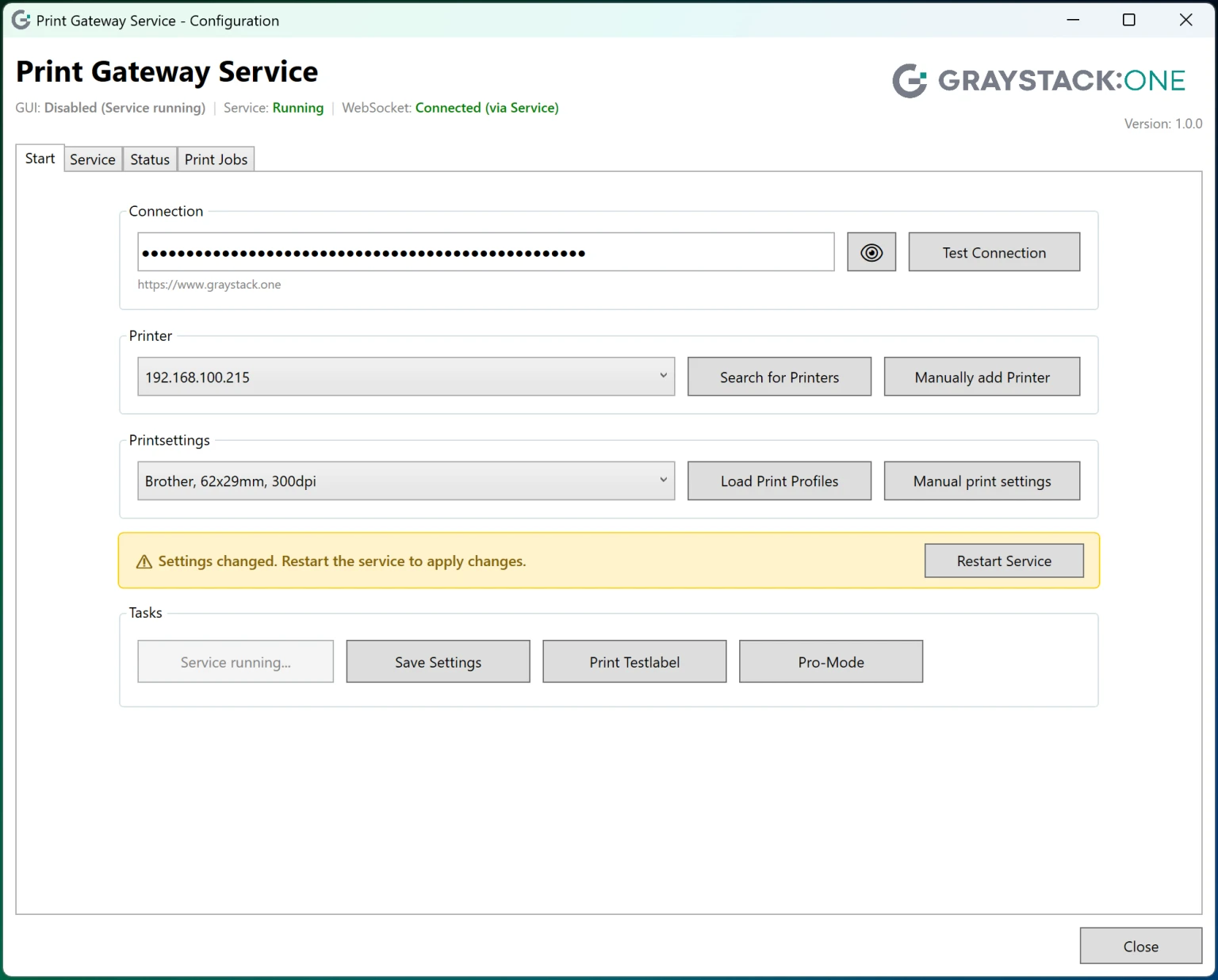
Dieser Button ermöglicht das Drucken eines Testlabels mit den aktuellen Einstellungen. Wir empfehlen bei jeder Änderung einen Testdruck, denn nur bei einem erfolgreichen Testdruck ist garantiert, dass auch das Drucken aus Graystack:One funktioniert.
Der Pro-Mode ist ausschließlich nach Aufforderung durch unser Supportteam zu verwenden. Dieser schaltet zwei neue Tabs frei (Log und Testing), welche wichtige Informationen für unseren Support anzeigen.
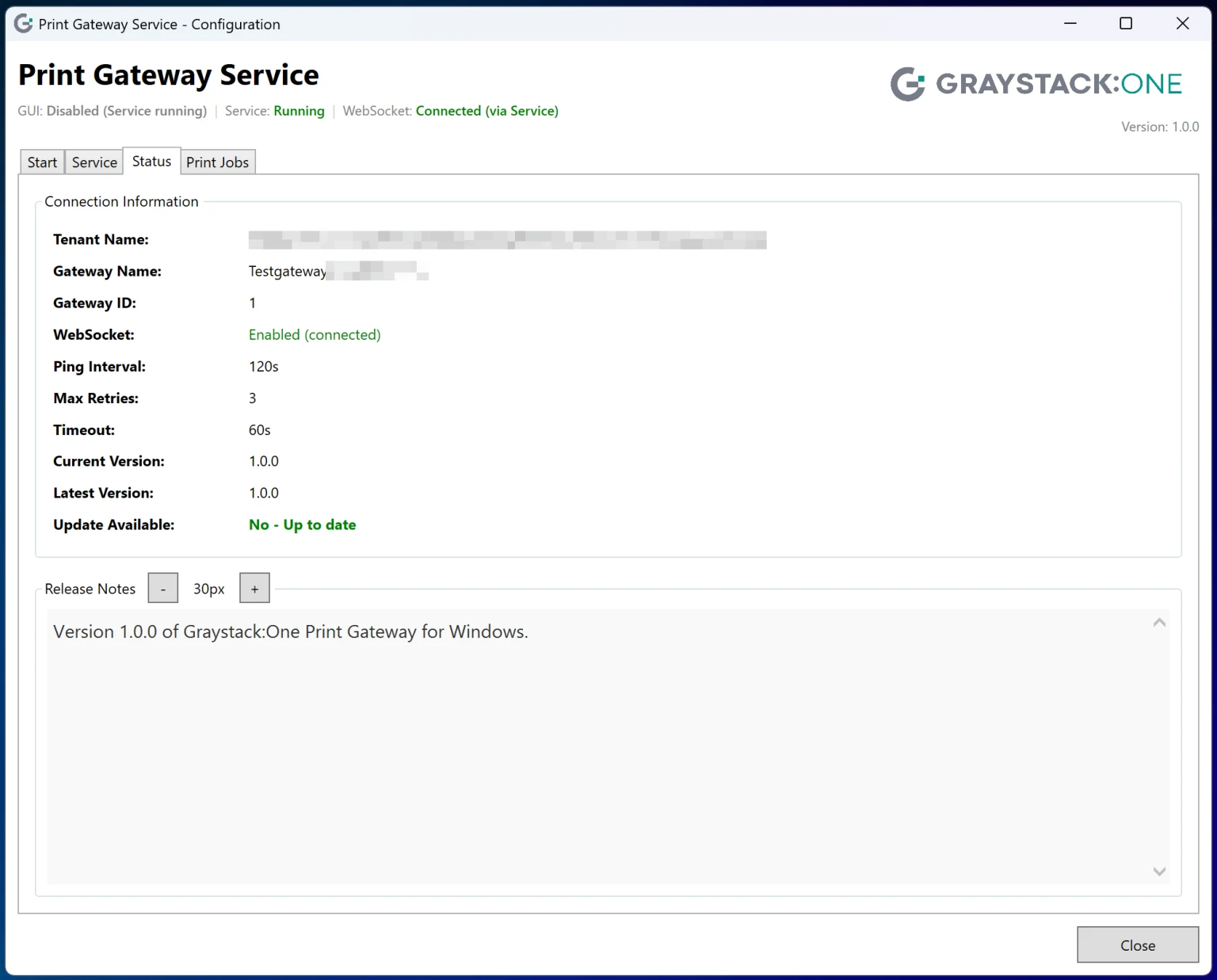
In der Zeile von Punkt 13 sehen Sie eine Kurzübersicht des Verbindungsstatus. Für detailierte Informationen inkl. Informationen über die neueste Version des Print Gateways, welche auf Graystack:One zum Download bereit steht, gehen Sie bitte auf die "Status" Seite.